
Overlays, PIT Monitor und Stint-Plan. In einer App.
OM Pitwall zeigt dir im Auto, was zählt, gibt deinem Team eine eigene Boxenmauer und deinem Stream eine saubere Grafik. Für iRacing, kostenlos.
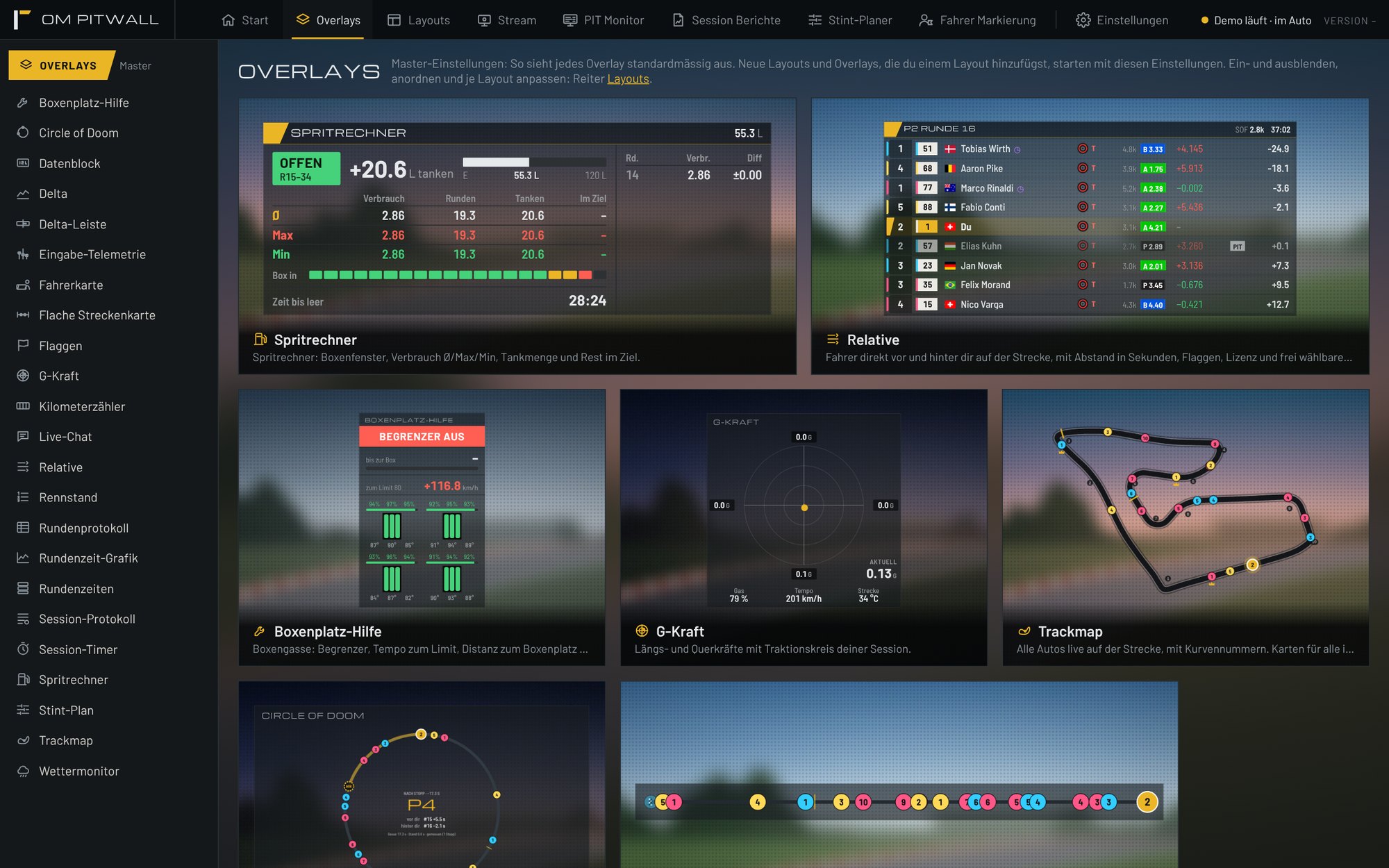
Was zählt, auf einen Blick
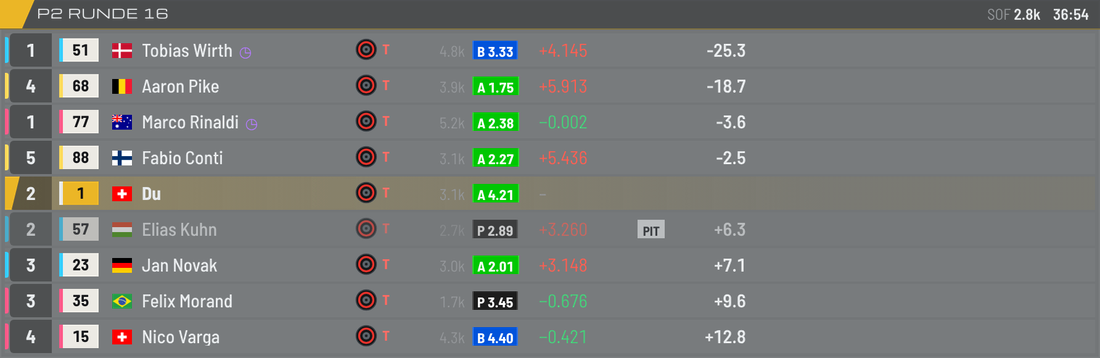
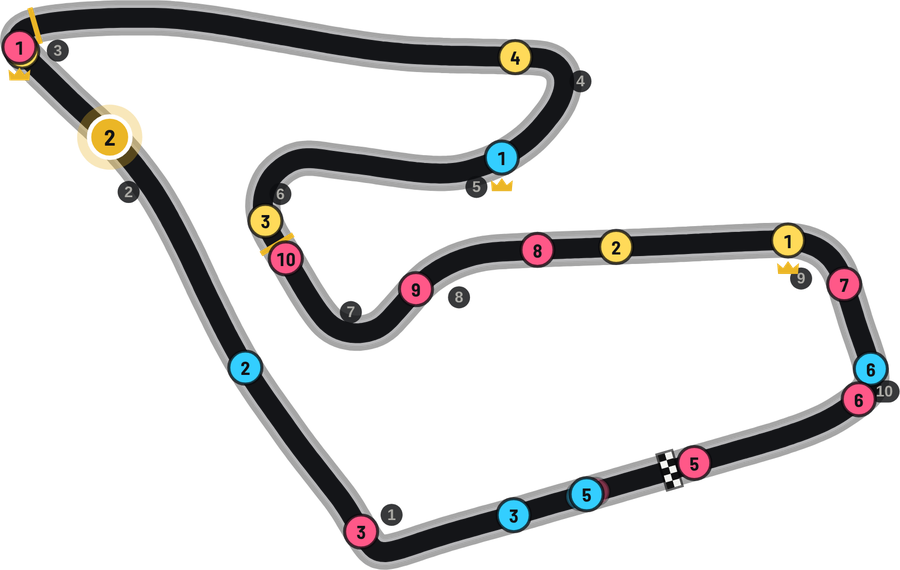
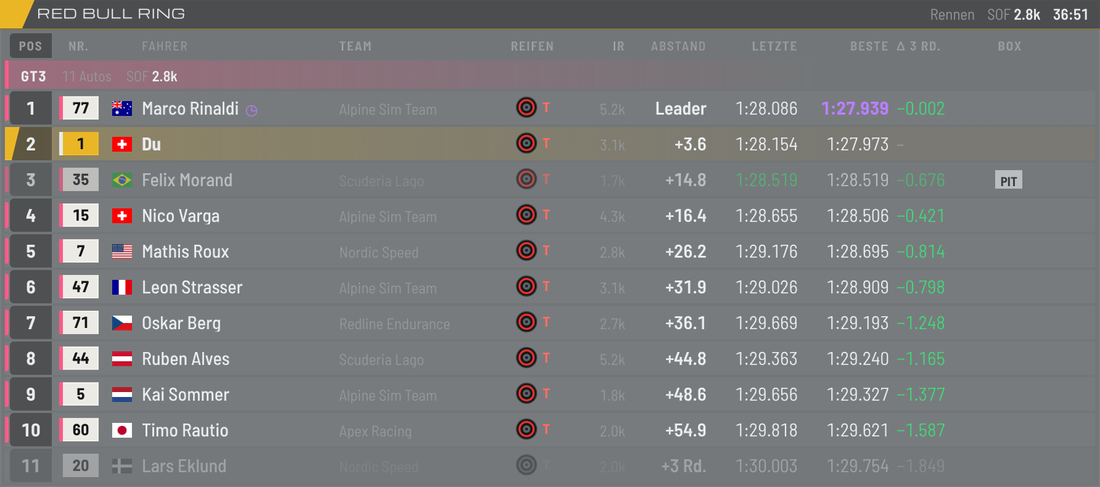
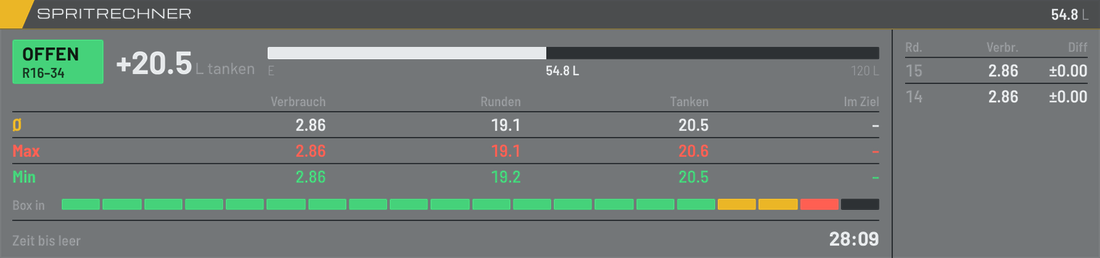
Relative, Rennstand, Spritrechner, Delta und Trackmap liegen direkt über iRacing. Jede Anzeige zeigt wenige, grosse Werte, damit ein Blick in der Geraden reicht.
Gold ist immer dein Auto. Violett ist die schnellste Runde im Feld, Grün deine persönliche Bestzeit.


Nur im Auto oder auch in der Box
Pro Overlay wählst du, ob es im Auto, in der Box und im Replay oder überall erscheint.
Grösse von 40 bis 300 %
Am Griff ziehen oder das Mausrad drehen. Deckkraft und Optionen stellst du pro Overlay ein.
Farbvorlagen
OM Gold, Rennrot, Papaya, Petrol, Eisblau, Violett, Silber, Hell oder eigene Farben.
Fahrer markieren
Rivalen und saubere Fahrer markieren. Die Markierung erscheint in Relative, Rennstand und PIT Monitor.
Dein Bildschirm, massstabsgetreu
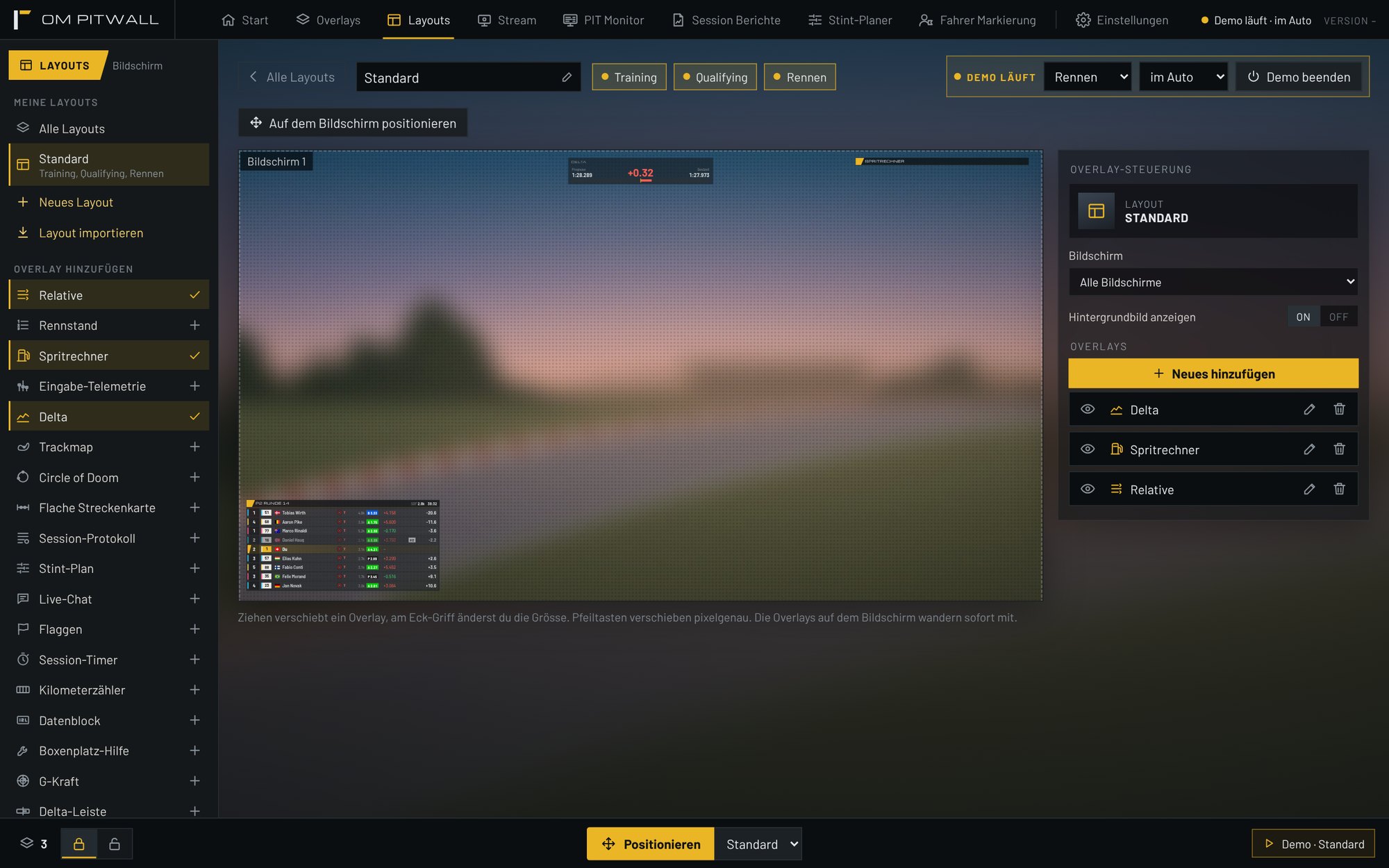
Im Layout-Editor siehst du deinen Monitor mit allen Overlays an ihrer echten Position. Ziehen verschiebt, der Eck-Griff ändert die Grösse, die Pfeiltasten verschieben pixelgenau. Die Fenster über iRacing wandern sofort mit.
Für Training, Qualifying und Rennen legst du je ein Layout fest. OM Pitwall wechselt automatisch, sobald die Session wechselt.
Beliebig viele Layouts
Eines für GT3, eines für Formel, eines für die Nacht. Exportieren und mit dem Team teilen.
Mehrere Monitore
Oben rechts wählst du den Bildschirm. Jedes Overlay bleibt dort, wo du es hingestellt hast.
Demo zum Einrichten
Ohne laufendes iRacing simuliert die Demo ein GT3-Rennen. Ideal zum Positionieren.
Gesperrt im Rennen
Mit Strg+Umschalt+L sperrst du alles. Klicks gehen dann direkt an iRacing.
Ganze Szenen für OBS
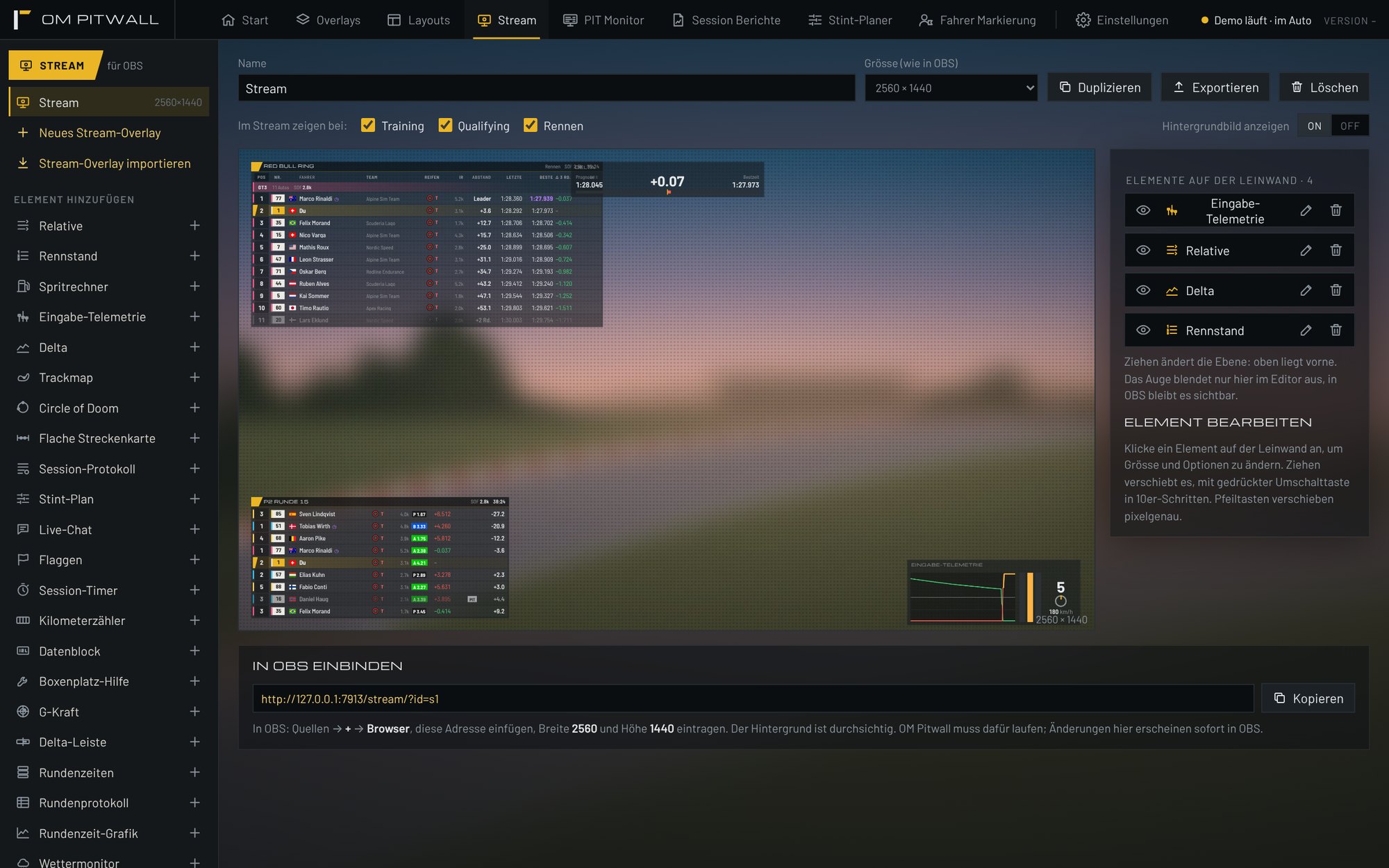
Im Stream-Editor baust du eine Leinwand in der Grösse deines Streams, etwa 2560 × 1440, und platzierst Rennstand, Relative, Delta und Telemetrie frei darauf.
Jede Szene hat eine eigene Adresse für die Browser-Quelle in OBS. Änderungen im Editor erscheinen sofort im Stream.
Zeigen je nach Session
Pro Szene wählst du, ob sie in Training, Qualifying oder Rennen sichtbar ist.
Unabhängig vom Cockpit
Was du im Auto siehst und was der Stream zeigt, stellst du getrennt ein.
Live-Chat
Der Chat deines Streams als eigenes Element, im Spiel und auf der Leinwand.
Stream Deck
Layouts wechseln, Overlays sperren und Werte anzeigen direkt vom Elgato Stream Deck.
Die Boxenmauer auf dem zweiten Bildschirm
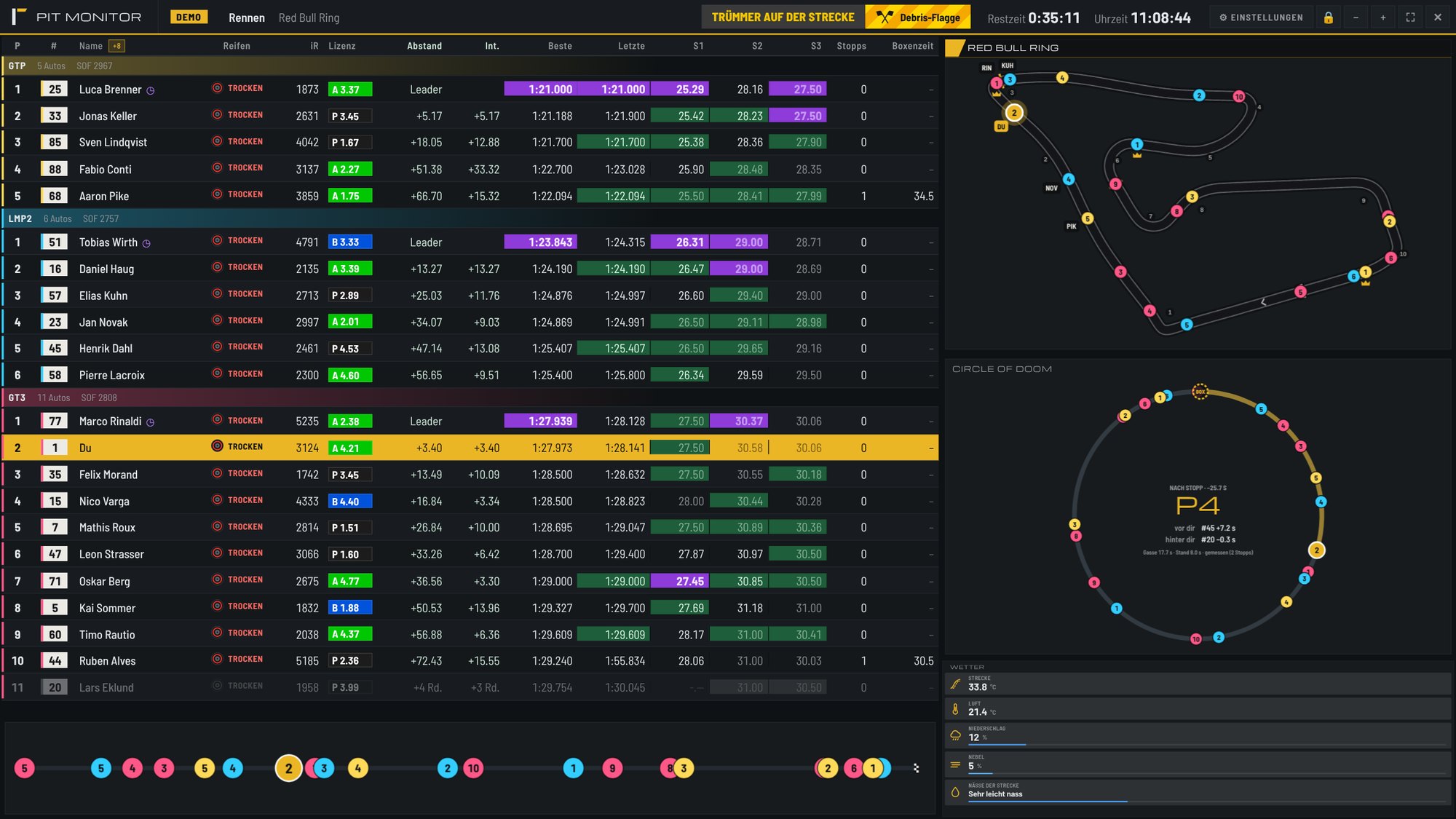
Der PIT Monitor ist ein Zeitenmonitor wie in der Box: alle Klassen, Abstände, Sektorzeiten, Boxenstopps und Standzeiten. Für dich zwischen zwei Stints oder für den Renningenieur neben dem Rig.
Trackmap, Circle of Doom, Wetter, Stint-Plan oder Rundenzeiten ordnest du frei um die Zeitentabelle an. Klick auf einen Fahrer, und iRacing schaltet die Kamera auf sein Auto.
Multiclass
Jede Klasse mit eigener Farbe, eigenem Leader und eigener Stärke des Feldes.
Sektoren in Farbe
Violett für die schnellste Zeit im Feld, Grün für persönliche Bestzeiten, pro Sektor.
Boxenstopps im Blick
Anzahl Stopps, Runde des letzten Stopps und Zeit in der Box für jedes Auto.
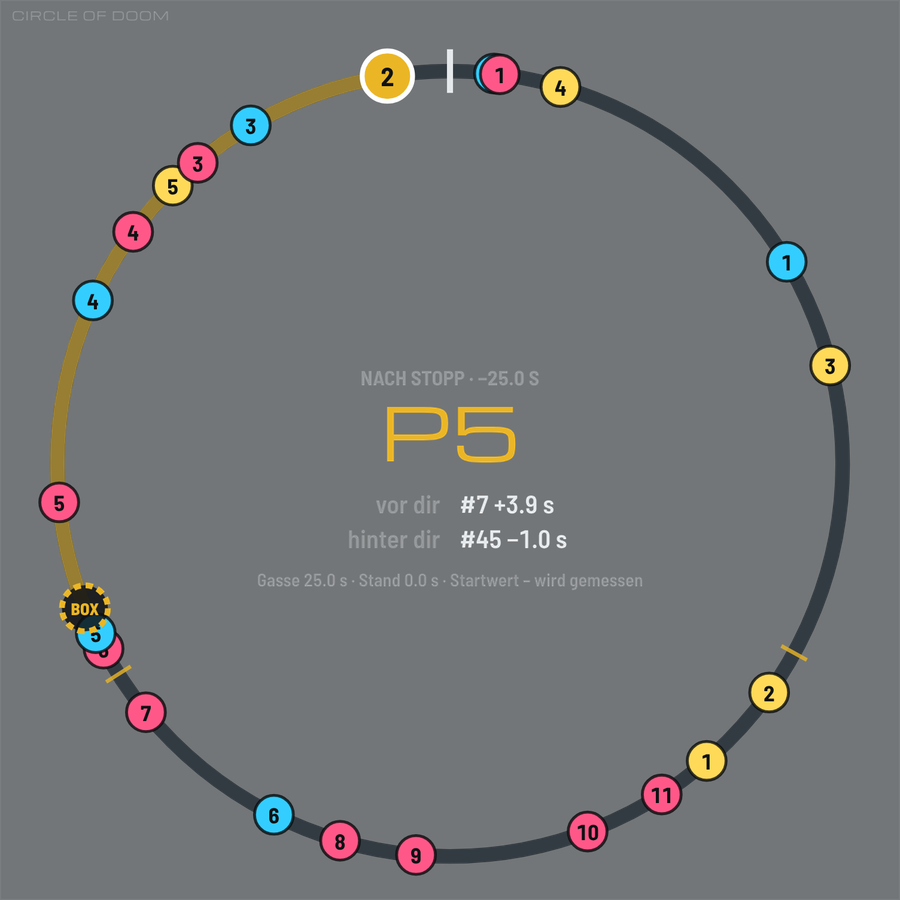
Circle of Doom
Zeigt vor dem Stopp, auf welcher Position und zwischen wem du wieder rauskommst.
Langstrecke ohne Tabellenkalkulation
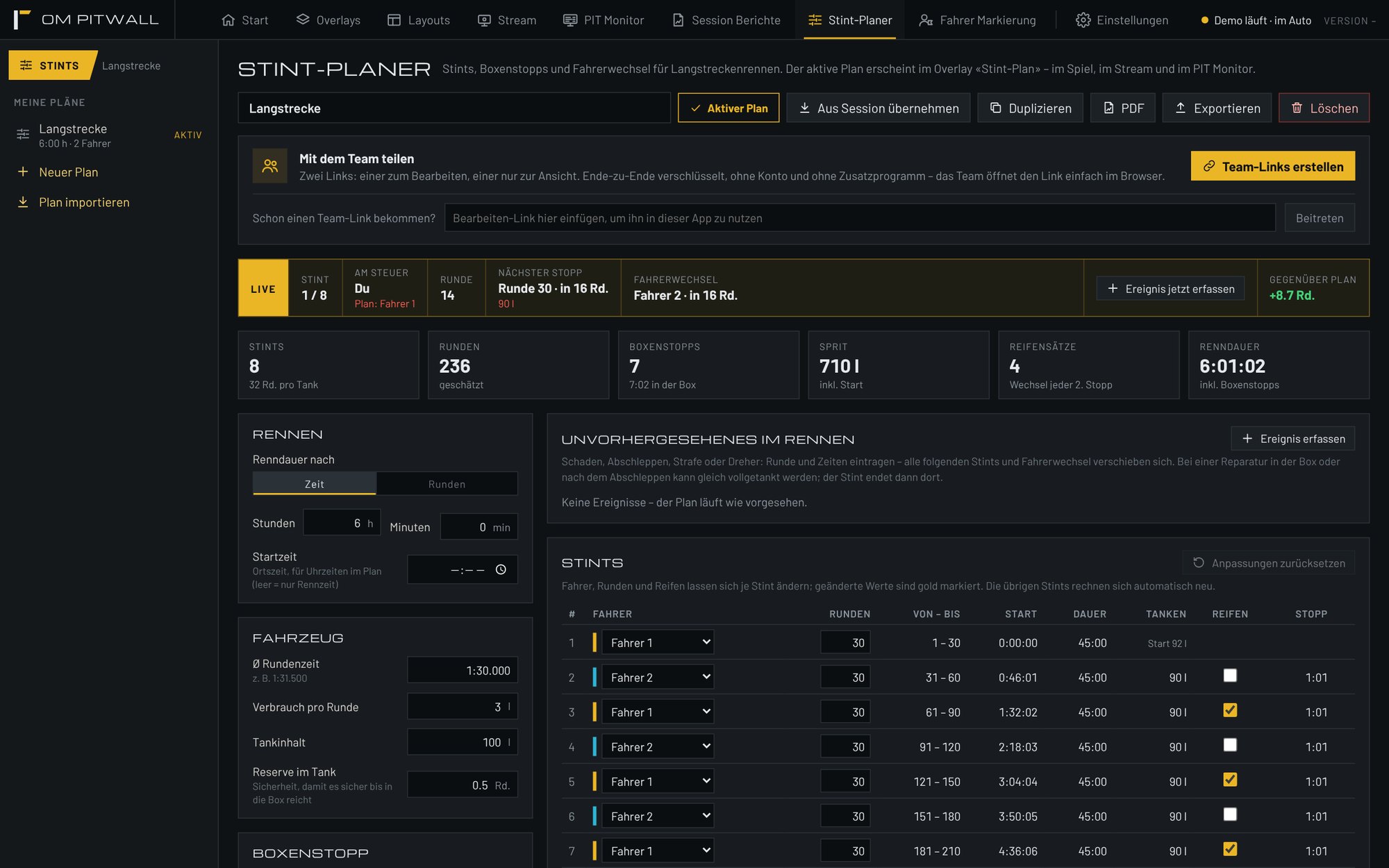
Renndauer, Rundenzeit, Verbrauch und Tankgrösse eingeben, Fahrer eintragen. OM Pitwall rechnet daraus Stints, Boxenstopps mit Tankmenge, Reifenwechsel und Fahrerwechsel.
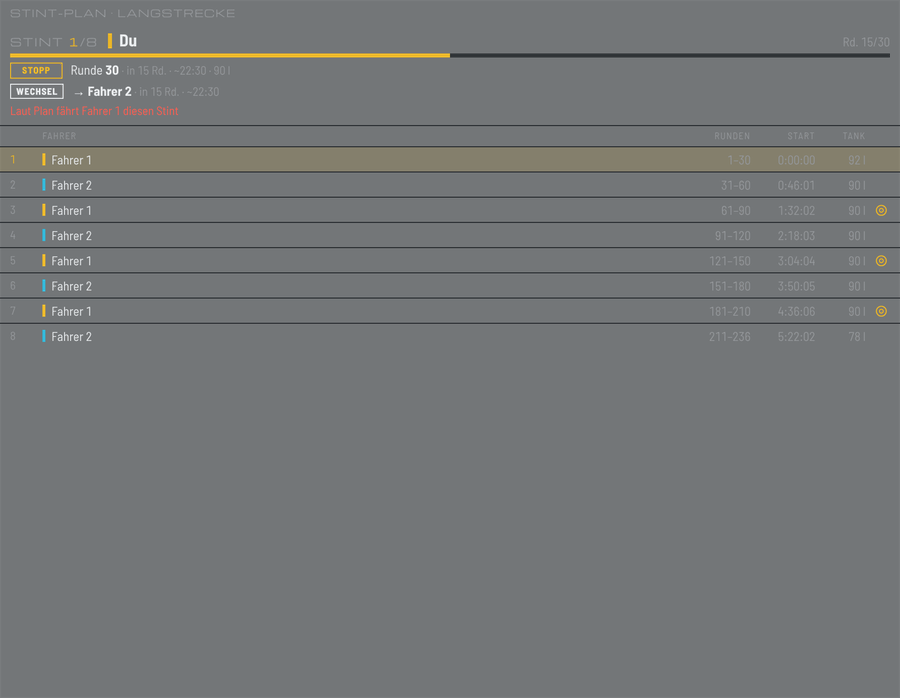
Im Rennen läuft der Plan live mit. Schaden, Strafe oder Dreher trägst du als Ereignis ein, alle folgenden Stints verschieben sich automatisch.
Mit dem Team teilen
Ein Link zum Bearbeiten, einer zum Ansehen. Ende-zu-Ende verschlüsselt, ohne Konto.
Gegenüber Plan
Die Live-Leiste zeigt Stint, Fahrer, nächsten Stopp und wie viele Runden ihr vor oder hinter dem Plan seid.
Überall sichtbar
Der aktive Plan erscheint im Spiel, im Stream und im PIT Monitor.
Als PDF
Den Plan exportierst du als PDF fürs Briefing vor dem Start.
Bereit für den nächsten Stint
OM Pitwall ist kostenlos und läuft unter Windows neben iRacing. Der Download startet direkt, Updates kommen danach automatisch.
Version 1.4.91 · Setup für Windows